


本部分主要介绍了 XMG-3200 构成与硬件安装。硬件安装正确之后,您可以进行配置和调试。
XMG-3200 设备可在如下的环境下使用。
• • 输入电压: 100V~240V
• • 温度:0~45℃
• • 湿度:5~90%
为保证系统能长期稳定的运行,应保证电源有良好的接地措施、防尘措施、保持使用环 境的空气通畅和室温稳定。本产品符合关于环境保护方面的设计要求,产品的安放、使用和 报废应遵照国家相关法律、法规要求进行。
XMG-3200 系列产品使用内置电源,在您接通电源之前,请保证您的电源有良好的接地措施。
警告:
此网关为 A 级产品,在生活环境中,该产品可能会造成无线电干扰。在这种 情况下,可能需要用户对干扰采取切实可行的措施。
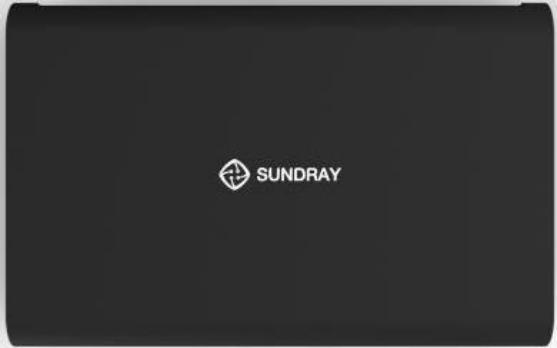
图 1- 1 信锐 XMG-3200 上面板

图 1-2 信锐 XMG-3200 接口图
XMG-3200 网关上有相应的指示灯来指示各种相应的状态。5 个千兆端口指示灯、电源灯和状态灯,每个端口对应指示灯。
|
指示灯 |
状态 |
含义 |
|
PWR |
绿色常亮 |
电源工作正常 |
|
灭 |
电源关闭或者故障 |
|
|
STATUS |
绿色闪烁 |
系统初始化中 |
|
绿色常亮 |
系统启动完成,正常工作中 |
|
|
灭 |
系统异常 |
|
|
WAN |
绿色常亮 |
表示端口速率为 1000M |
|
绿色闪烁 |
表示端口速率为 1000M ,并且有数据在传输 |
|
|
灯灭 |
表示端口未连接 |
|
|
LAN |
绿色常亮 |
表示端口速率为 1000M |
|
绿色闪烁 |
表示端口速率为 1000M ,并且有数据在传输 |
|
|
灯灭 |
表示端口未连接 |
1.4.1 安全注意事项
XMG-3200 套件所支持的网关为室内型,必须在室内使用,为保证网关设备长期处于 良好的运行状态,保证设备能正常工作及延长使用寿命,必须使系统处于规定的运行环境之 中。
 为了避免对人和设备造成伤害,请在安装设备之前仔细阅读本书的安全建议。请
在专业的工程人员指导下安装设备,以下安全建议并不涉及所有可能出现的危险情况。
1.4.1.1 安装选址
• • 选址不宜在温度高、有害气体、易燃易爆、易受电磁干扰(大型雷达站、发射电台、变 电站)及电压不稳的环境中;应避开经常有大震动或强噪声且远离各种污染源的地方。
• • 安装地应该干燥,避免安装在直接雨淋、易被溅水、易积水、渗水、滴漏、结露等地方。
• • 在进行工程设计时,应根据通信网络规划和通信设备的技术要求,综合考虑水文、地质、 地震、电力、交通等因素,选择符合通信设备工程环境设计要求的地址。
1.4.1.2 温度、湿度要求
设备工作的温度、湿度要求如下:
|
项目 |
参数范围 |
|
工作温度 |
0℃~45℃ |
|
存储温度 |
-40℃~70℃ |
|
工作湿度 |
5%~95%(非凝结) |
|
存储湿度 |
5%~95%(非凝结) |
1.4.2 安装工具
进行室内型 AP 设备的安装以及调试工作,在进行到不同的阶段需要准备不同的工具与 仪表。请事先自行准备做好工具和仪表,以免在工作现场延误时间。(本司不提供以下工具, 请用户自备)
|
工具类型 |
具体工具 |
|
通用工具 |
一字螺丝刀、十字螺钉刀、套筒、剪钳、钢卷尺、记号笔、冲 击钻 |
|
专用工具 |
剥线钳、压线钳、绝缘胶带、测线仪 |
|
辅助工具 |
调试用计算机 |
1.4.3 物料准备
安装时,里面包含塑料膨胀管、螺钉,此设备可以壁挂安装也可以放装;关联产品需要自行准备。
壁挂安装时涉及到的工程物料如下:
|
名称 |
明细 |
|
安装螺丝 |
普通螺丝、塑料膨胀管、膨胀螺钉 |
关联产品如下:
|
名称 |
明细 |
|
网线 |
根据项目情况决定 |
|
水晶头 |
根据项目情况决定 |
1.5.1 安装流程
安装流程需要注意事项:
• • 施工前,需要获取工勘图纸。
• • 施工安装时,需要根据工勘图纸上的位置进行安装。
• • 安装前对该位置进行安装前检查,当检查到该点位不适合安装时,可适当进行移动,与 原来工勘图纸上的位置偏差不能超过 0.5 米。
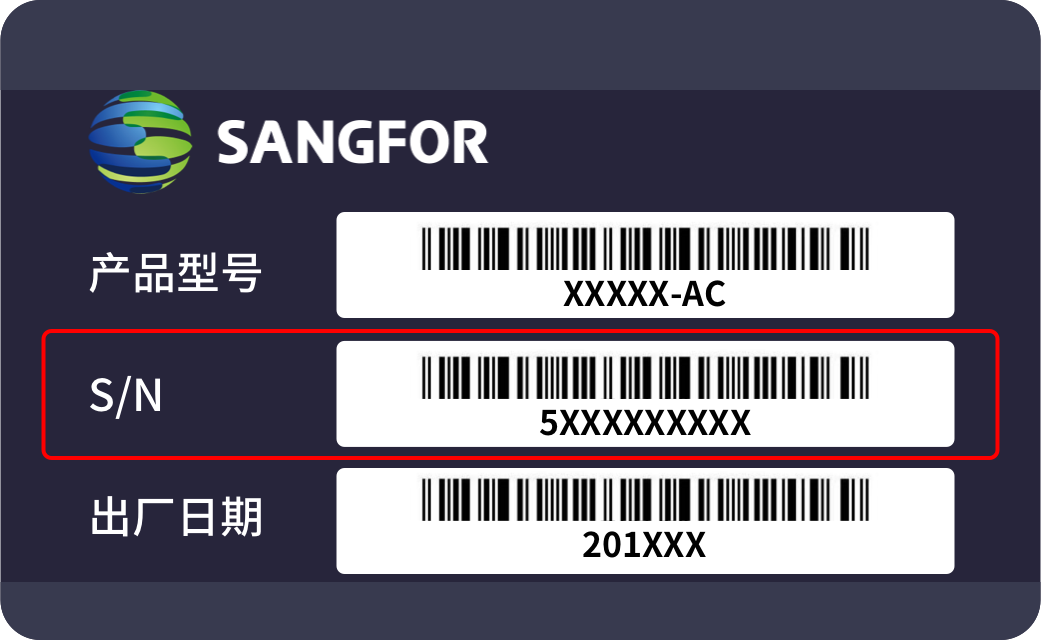
• • 记录网关设备的 MAC 地址与位置对应关系(MAC 地址标识在网关设备背面,例如 MAC: D4-68-BA-00-00-01 对应在酒店过道 8302 房前),便于后续查找使用。
1.5.2 安装前检查
• • 安装位置尽量隐蔽,不妨碍用户的日常工作和生活。
• • 严禁在积水、渗水、滴漏、结露等环境下安装,并需避免线缆凝水、渗水而造成水滴沿 着线缆流入设备。
注意事项:
为保证设备正常工作和延长使用寿命,请遵从以下的注意事项:
• • 请将设备安装在室内并且放置于通风处。
• • 请避免将设备放置于高温环境。
• • 请将设备远离高压电缆。
• • 请将设备远离强雷暴、强电场环境。
• • 请将设备保持清洁,防止灰尘污染。
• • 请将设备固定牢固。
1.5.3. 设备安装
网关 XMG-3200 尺寸图:
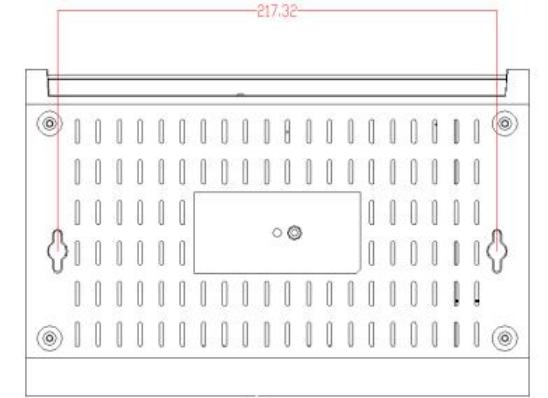
图 1-3 XMG-3200 尺寸图
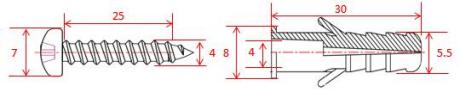
图 1-4 XMG-3200 壁挂安装螺丝尺寸图(单位 mm)
1.5.3.1 壁挂方式安装
如果需要将设备采用壁挂方式安装在墙面,需要使用壁挂安装支架、膨胀螺管和螺钉。
第一步,粘贴纸。在需要安装设备的墙面上贴定位贴纸,如下图。
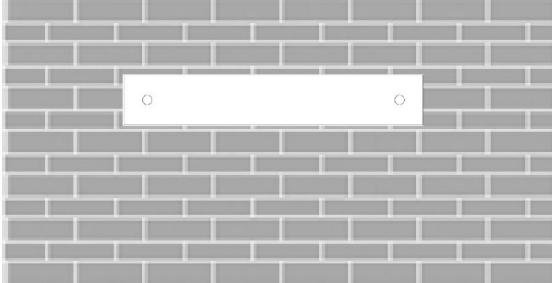
图 1-5 钻孔定位贴纸
第二步,打孔。钻两个直径 6mm 的孔,所钻的孔与网关上的孔成对应关系,两个孔的 间距为 217.32mm ,如下图所示。
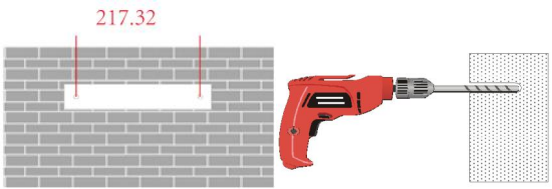
图 1-6 墙面钻孔示意图
第三步,固定膨胀螺管。在墙面上钻好的孔中插入膨胀螺管, 用锤子敲打膨胀螺管, 直 到将膨胀螺管全部敲入墙面,如下图所示。
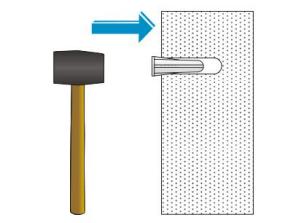
图 1-7 固定膨胀螺管示意图
第四步,将螺丝插入膨胀螺管,如下图所示。

图 1-8 壁挂支架安装示意图
第五步,安装网关。将网关背面的挂孔对准螺丝位置,如下左图所示,用力向下压设备, 如下右图所示,通过挂钉和网关上的挂孔将网关固定住
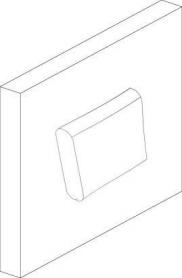
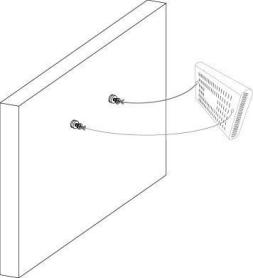
图 1-9 设备安装示意图
第六步,用电源线连接网关到单相两孔插座与中性出口或多功能计算机专业的插座
1.5.3.2 放装方式安装
不要将网关摆放在任何类型的金属表面上,请选择一个无障碍物并且能提供良好接收效 果的地方放置网关。同时确保表面是平的,且不容易被碰到。
信锐室内型网关支持通过交流 100~240V 50/60Hz 的内部高能效电源供电。
设备上电之后,如果设备正常,正面板的 STATUS 灯先是不亮的,2 分钟左右,变为常 亮。
将网关的 WAN 口连接以太网电缆或 xDSL Modem/Cable Modem ,以便网关通过以太网 口上行接入到网络当中。
网线布放与绑扎的基本工艺:
• • 设备网线选用超五类网线(当网线超过 80 米时,建议首选 6 类线,最长不能超过 100 米),两端均为标准 RJ-45 水晶头。
• • 设备端网线安装完成后,应进行适当固定,最大限度减少 RJ-45 连接的受力,以保证可 靠稳定的连接。
• • 网线布放的规格、路由、截面和位置应预先设计好,线缆排列必须整齐,外皮无损伤
• • 网线转弯应均匀圆滑,转弯的最小弯曲半径应大于 60mm。不得损伤导线绝缘层。网线 的布放须便于维护和将来扩容。
• • 网线布放后必须绑扎,绑扎后的网线应互相紧密靠拢、顺直、尽量不交叉,外观平直整
齐,线扣间距均匀,松紧适度,并在必要的地方留有余量。
• • 网线绑扎要求做到整齐、清晰和美观,一般按类分组。
• • 网线绑扎后应互相紧密靠拢,外观顺直整齐。绑扎成束的电缆转弯时,应尽量采用大弯 曲半径以免在线缆转弯处用力过大造成内芯断芯。
XMG-3200 使用的是 https 协议的标准端口登录。如果初始登录从任一 LAN 口登录, 那么登录的 URL 为:https://192.168.1.1 ,浏览器上输入该 URL 敲回车后,会出现如下登录 界面:

在密码框输入密码,点击 登录
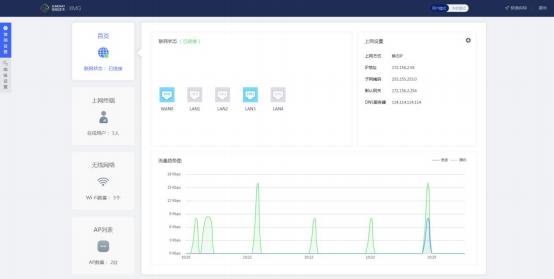
登录 按钮即可登录 XMG-3200 进行配置,出厂情况下的默认密码为 admin 。登录后网关已开局界面如下。(若网关未开局,请参考 5.3 章节完成开局)
『电源口』:12V DC 的直流电源,配备电源适配器,接入 110~230V 电压范围
『Console 』:控制口,用于厂商研发工程师和测试工程师调试用
『LAN』:以太网 LAN 口,接入网络中,网口工作模式默认 TRUNK 模式,且 Native Vlan 为 1 ,是 XAP 唯一的以太网口,出厂默认时 XAP 会自动从 LAN 口发出 DHCP 请求获取 IP 地址上网。
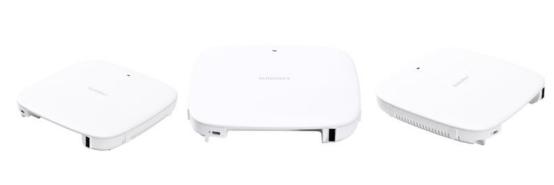
下面是无线 XMG 产品 XAP-3110 ,外观效果图与实际拍摄图。
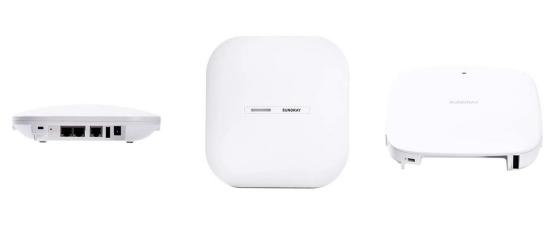
下面是 XAP-3520 外观效果图与实际拍摄图。
本章列举常见的几种环境中 XMG-3200 的部署方式拓扑,包括网关模式部署和远程部 署等,具体配置细节在下章讲解
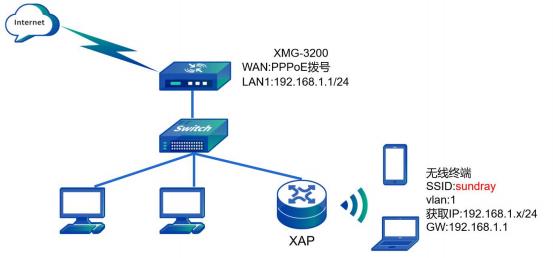
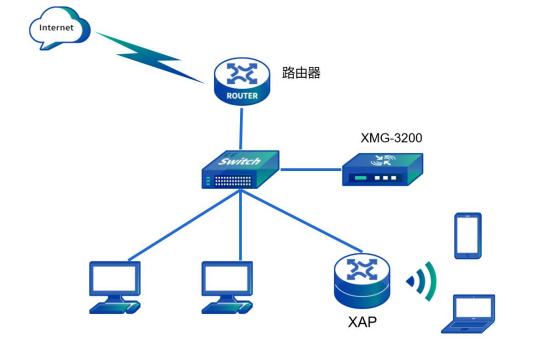
XMG-3200 当出口网关进行拨号上网,下联一个二层交换机,可对内网有线和无线设备 进行统一认证管理。在一个 XAP 下面可以建立多个无线 VLAN 环境,且无线终端所属 VLAN 与有线终端 VLAN 间可以完全无缝对接。上图中无线 SSID 为 sundray ,属于 vlan1。
酒店场景,需要满足住店用户移动上网需求;为满足该需求,在现有的有线网络基础上 进行一个无线的延伸的需求越来越强烈。
需要保证原有有线网络不变,同时保证连接无线正常上网。创建一个 SSID 为 sundray。
客户现有有线拓扑如下:
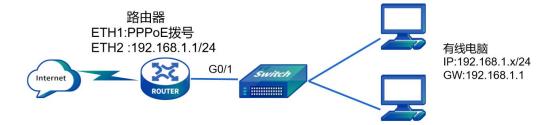
只需将出口网关替换为 XMG-设备,新增 POE 交换机连接 XAP ,即可实现对内网的所 有无线 XAP 进行集中管控和认证。
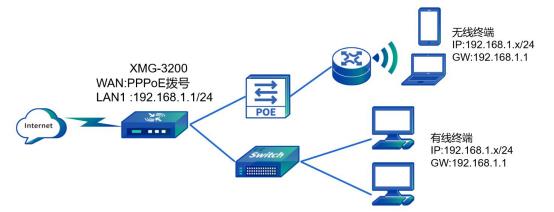
XMG-3200:
WAN 口为 PPPoE 拨号口;LAN1 口为 Trunk Native VLAN1,允许 VLAN1-4093,地址为:
192.168.1.1/24,作为出口网关设备;
XAP:
XAP 通过 POE 交换机接入到客户原有有线网络中,保证跟 XMG-3200 在同一二层即可 自动激活上线。
XMG-3200 在初始配置时有两种配置方式,一种是传统的通过网线连接到 XMG-3200 的 LAN 口上登录设备进行配置;另外一种则是通过微信小程序对设备进行设置,下面我们 分别进行介绍。
 在配置之前,先将 XMG-3200 以及 XAP 等设备上架,接好网线,并且设备上电后再进行开局配置。
5.3.1 WEB 开局
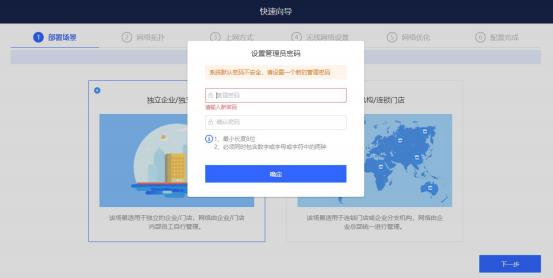
1 、 电脑通过网线连接到 XMG-3200 的任一 LAN 口上, 电脑连上 LAN 会自动获取到 192.168.1.0/24 的地址,LAN 口的默认 IP 是 192.168. 1. 1/24 ,通过 https://192.168. 1. 1 登录设 备可看到如下修改密码页面,修改完密码点击“确定 ”后,即可进行下一步操作;
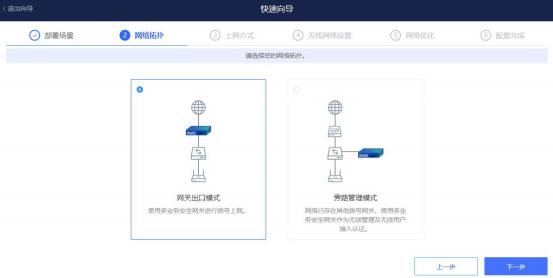
2 、【网络拓扑】选择为“ 网关出口模式 ”,然后点击下一步;
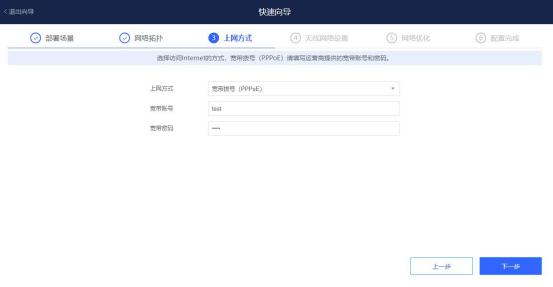
3 、【上网方式】选择为“宽带拨号(PPPoE) ”,填写上运营商提供的宽带账号、密 码进行拨号,然后点击下一步;
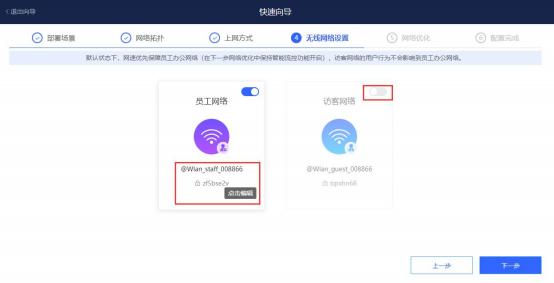
4 、【无线网络设置】根据实际情况看是否开启访客网络,如不需要开启关闭即可,并 点击设置员工网络信号,可自行配置无线名称和密码。更改完毕后点击下一步;
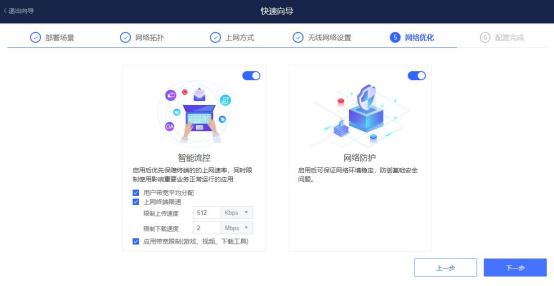
5 、【网络优化】根据实际情况看是否开启流控、网络防护等功能,如不需要开启关闭 即可。更改完毕后点击下一步;
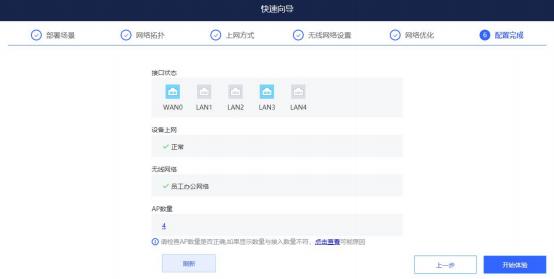
6 、【配置完成】可看到一些基础的配置信息,确认无误后点击“开始体验 ”;
7 、确认“开始体验 ”后,会弹出如下关闭管理 SSID 的提示,点击“确定 ”即可;
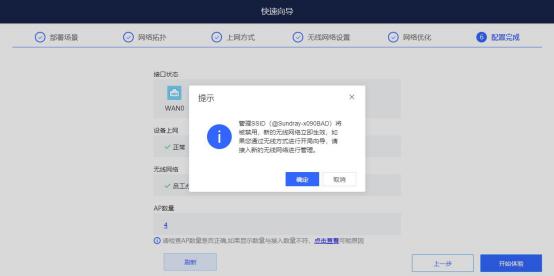
8 、以上配置完之后即完成初始化的开局配置,如需进行其他配置更改,可参考用户手 册进行操作。
5.3.2 “小信云联 ”小程序开局
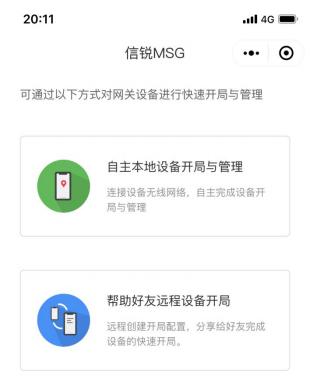
1 、确保手机可以连通外网,使用微信扫描如下小程序二维码,使用“小信云联 ”微信 小程序,进行小程序开局配置;

2 、选择“ 自主本地设备开局与管理 ”,并按照提示进行操作即可。
|
|