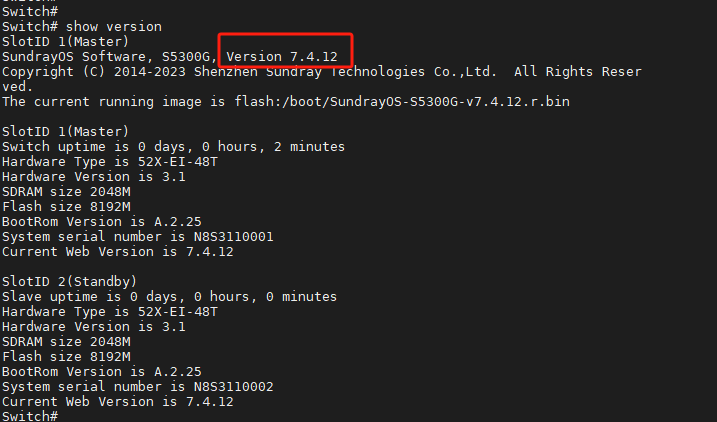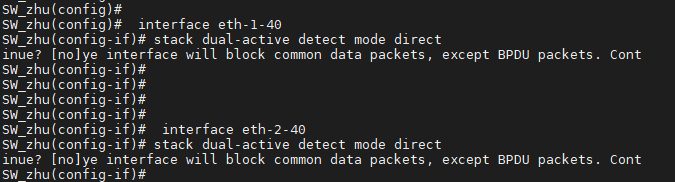


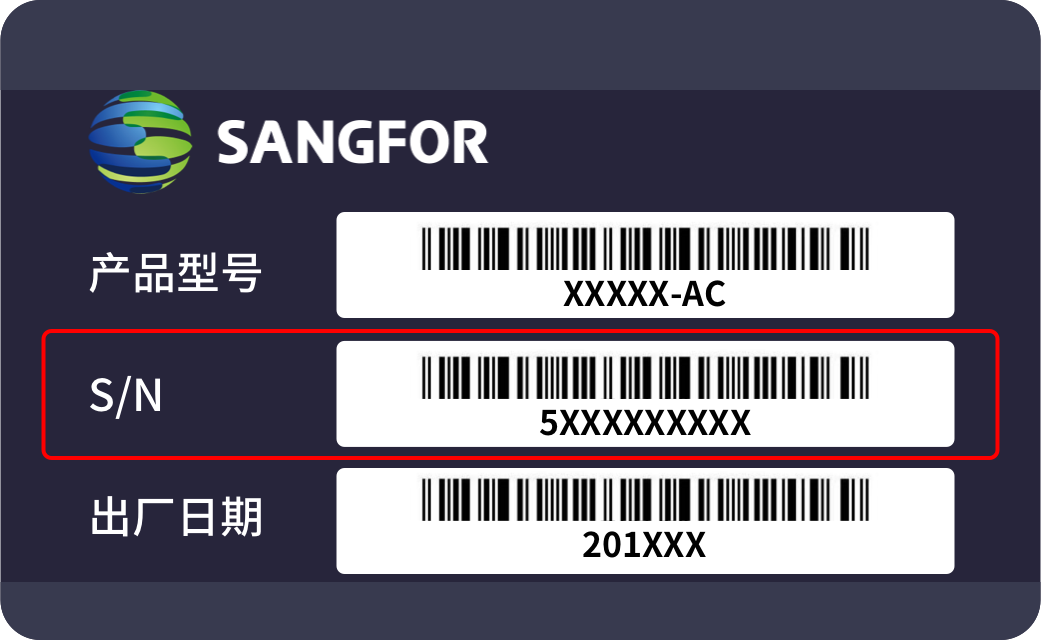

web镜像文件、和序列号文件都是导入到flash:目录下,不用导入到flash:boot目录下;只有版本镜像文件才需要导入到flash:boot目录下。
Switch# show version
登录support平台https://support.sundray.com.cn/productSoftware/list?product_id=61,下载升级包。
新设备未做任何配置,可省略此步骤
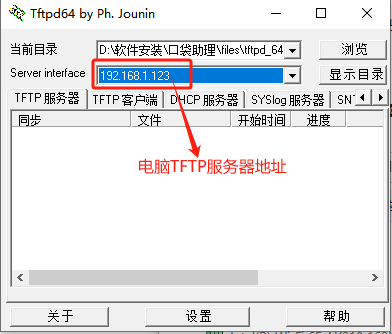
运行TFTP软件(例如:tftpd64.exe),搭建一个TFTP服务器(注:当前目录可以任意选择,没有要求,下载的备份配置文件将存放在当前目录中。*Server interface为TFTP服务器的IP地址,这个IP地址为本地的网卡地址。)
操作截图如下:
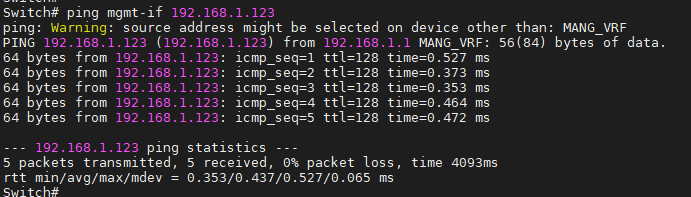
电脑直连MGMT口,配置192.168.1.0/24同网段的地址。使用ping命令测试交换机和TFTP服务器之间网络连通性,操作截图如下:
Switch# dir flash: //查看镜像文件与配置文件
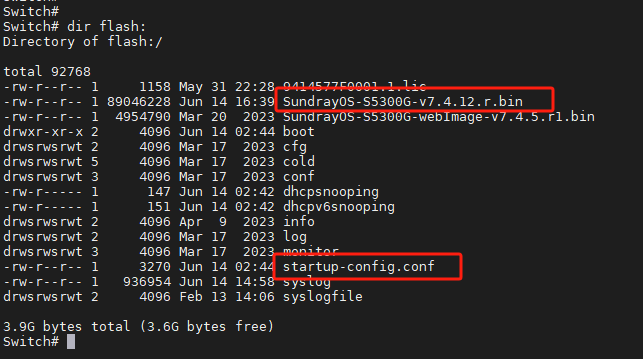
从交换机后台导出配置文件与镜像文件
Switch# copy flash:/startup-config.conf mgmt-if tftp://192.168.1.123
//如果通过业务口拷贝到 TFTP服务器,则不需要加“mgmt-if”,加上“mgmt-if”表示通过管理网口拷贝
确认tftp服务器地址没问题后,回车;
再复制一遍dir看到的文件全名,回车,即可完成下载
操作截图如下: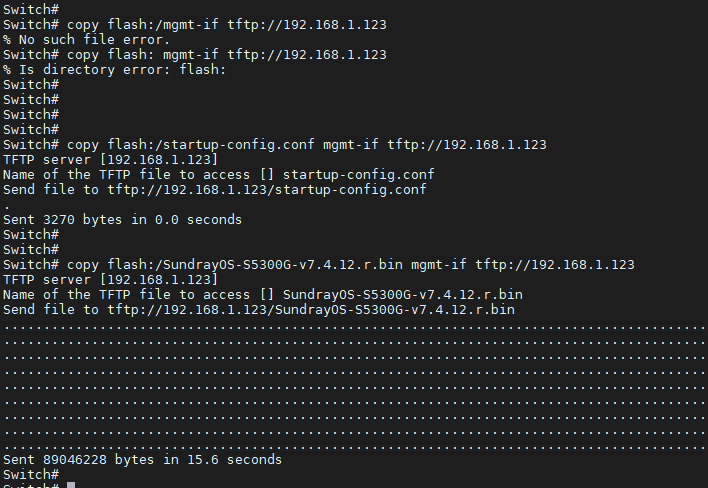
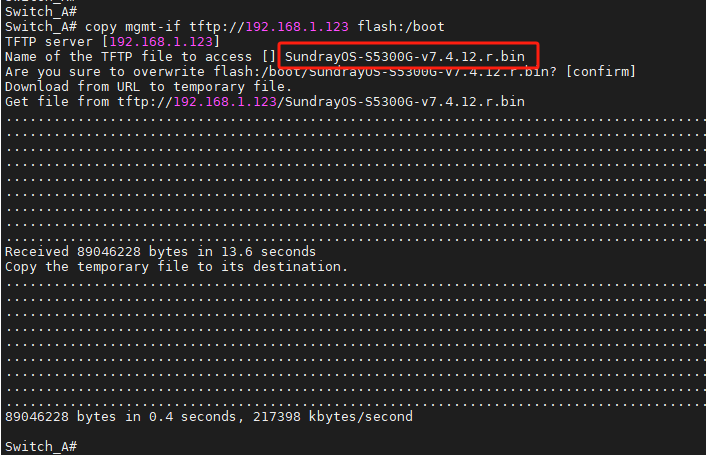
从TFTP服务器里导入最新的镜像文件到交换机启动文件目录(flash:/boot )下
Switch# copy mgmt-if tftp://192.168.1.123 flash:/boot
//如果通过业务口拷贝到 TFTP服务器,则不需要加“mgmt-if”,加上“mgmt-if”表示通过管理网口拷贝
确认tftp服务器地址没问题后,回车;
再复制一遍TFTP服务器目录下的镜像名称,如:SundrayOS-S5300G-v7.4.12.r.bin ,回车,即可完成上传
操作截图如下:
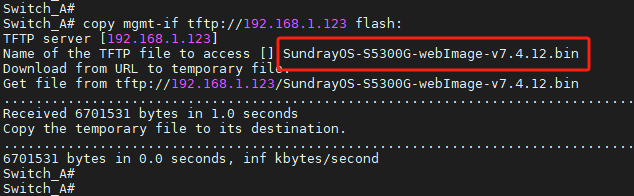
从TFTP服务器里导入最新的web镜像文件到交换机 flash:目录下,不是启动文件目录!
Switch# copy mgmt-if tftp://192.168.1.123 flash:
//如果通过业务口拷贝到 TFTP服务器,则不需要加“mgmt-if”,加上“mgmt-if”表示通过管理网口拷贝
确认tftp服务器地址没问题后,回车;
复制一遍TFTP服务器目录下的镜像名称,如:SundrayOS-S5300G-webImage-v7.4.12.bin ,回车,即可完成上传
操作截图如下:
Swich# boot system flash:/boot/SundrayOS-S5300G-v7.4.12.r.bin //指定下次启动的镜像文件
按 y 确认
Swich(config)# http server load flash:/SundrayOS-S5300G-webImage-v7.4.12.bin //指定下次启动的web镜像文件
Swich# show boot //检查交换机下次启动文件是否生效

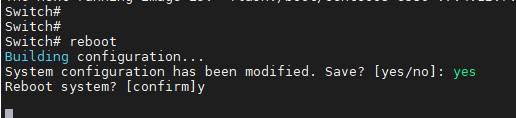
重启交换机
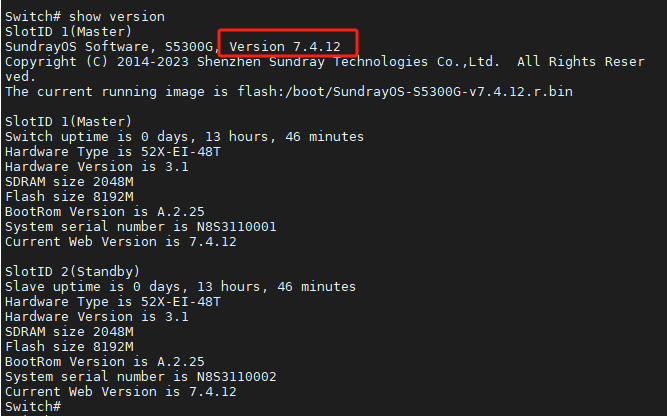
查看交换机版本,显示升级成功